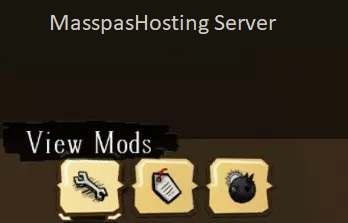
На серверах Don't Starve Together доступно множество модификаций, работающих как на стороне клиента, так и на стороне сервера. Сообщество моддеров Don't Starve разрабатывает множество модификаций, от удобных модификаций пользовательского интерфейса, расширяющих характеристики игрока, до более сложных модификаций, таких как добавление пользовательских персонажей, которые обычно требуют установки как сервером, так и клиентом. Модификации, требующие установки на стороне клиента, также отображаются пользователям при подключении к серверу, что обеспечивает всем игрокам одинаковый игровой опыт.
Как установить моды на сервер Don't Starve Together (из мастерской)
1. Выберите желаемую коллекцию в Steam Workshop.
2. Скопируйте идентификатор мастерской из адресной строки.
3. Войдите в панель управления Masspas .
4. Остановите сервер.
5. Перейдите на вкладку «Настройки» .
6. В поле «Коллекция мастерских» вставьте идентификатор мастерской из шага 2.
7. Запустите сервер.
Как установить моды на сервер Don't Starve Together (вручную)
1. Войдите в панель управления Masspas .
2. Остановите сервер.
3. Перейдите на вкладку «Файлы» .
4. Найдите следующую директорию: ./home/container/DoNotStarveTogether/config/server/Master
5. Выберите «Создать» и затем «Создать файл» .
6. Вставьте следующий шаблон:
return {
       ["workshop-WorkshopIDHere"] = {
        configuration_options = {},
        enabled = true,
      }
}
7. Чтобы добавить несколько модификаторов , поставьте запятую ( ) после скобок, как показано:,
return {
      ["workshop-WorkshopIDHere"] = {
        configuration_options = {},
        enabled = true,
      },
      ["workshop-WorkshopIDHere"] = {
        configuration_options = {},
        enabled = true,
      },
      ["workshop-WorkshopIDHere"] = {
        configuration_options = {},
        enabled = true,
      }
}
8. Выберите «Создать файл» .
9. Назовите файл .modoverrides.lua
10. Скачайте файл modoverrides.lua.
11. Найдите следующую директорию: ./home/container/DoNotStarveTogether/config/server/Caves
12. Загрузите файл из шага 10.
13. Найдите следующую директорию: .home/container/mods
14. Откройте файл dedicated_server_mods_setup.lua .
15. В конце файла в каждой строке введите следующее для каждого мода : .ServerModSetup(WorkshopID)
16. Нажмите кнопку «Сохранить» .
17. Запустите сервер.
18. В списке серверов будут отображаться все установленные моды.