
Включение сервера SCP: Secret Laboratory в список проверенных серверов повышает его видимость, поскольку в браузере серверов в игре в основном отображаются проверенные экземпляры. Процесс верификации требует соблюдения официальных правил и настроек, что способствует стандартизированному и надежному игровому процессу для игроков. В конечном итоге, верификация необходима для создания стабильного сообщества и обеспечения того, чтобы сервер воспринимался как официальное и стабильное место для игры.
ТребованияОзнакомьтесь с рекомендациями VSR и изучите их здесь .
Убедитесь, что на сервере достаточно оперативной памяти для работы с несколькими игроками.
ПримечаниеСписок проверенных серверов — это официальный список серверов игры. Практически 100% бесперебойная работа — обязательное условие. Пользователи, которые хотят создать небольшой сервер для друзей или для подобных целей, могут быть не одобрены.
1. Перейдите на сайт Pastebin .
2. В поле «Новый адрес» введите пользовательское описание для браузера серверов. Описание должно включать основную информацию о сервере, правила и способ связи, например, ссылку на сервер Discord.
ПримечаниеОзнакомиться с документацией Unity по форматированному тексту можно здесь .
3. Нажмите кнопку «Создать новый фрагмент для вставки» .
4. В адресной строке браузера скопируйте идентификатор Pastebin .
5. Войдите в панель управления Masspas .
6. Остановите сервер.
7. Запишите IP-адрес .
8. Перейдите на вкладку «Настройки» .
9. В поле «Имя сервера» измените имя , используя форматированный текст Unity.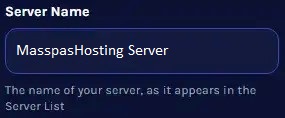
10. В поле «Максимальное количество игроков» введите значение до . Значения, превышающие это значение, будут удалены из списка.6060
11. Перейдите на вкладку «Файлы конфигурации» и выберите «Конфигурация сервера» .
12. Рядом с serverinfo_pastebin_id: вставьте ID из шага 4.
13. В строке contact_email: введите адрес электронной почты , по которому группа проверки сможет связаться с вами.
14. Нажмите кнопку «Сохранить» .
15. Запустите сервер.
16. Процесс проверки может занять до недели. Убедитесь, что сервер работает без перебоев в течение этого периода.
ПримечаниеСерверы, которые не работают непрерывно в течение 14 дней, потеряют токен подтверждения.
17. Используя адрес электронной почты из шага 13, составьте электронное письмо , в котором упоминается адрес из шага 7 и указывается, что это .IP addressstatic
18. Отправьте электронное письмо в группу проверки сюда .
19. Дождитесь обработки запроса командой проверки . Это может занять от 3 до 7 рабочих дней.
20. После того, как команда проверит электронное письмо и ответит на него, остановите сервер.
21. После полной остановки запустите сервер.
22. Перейдите на вкладку «Консоль» .
23. Перейдите по сгенерированной ссылке для подтверждения на панели консоли.
24. Согласиться с требованиями .