
Добавление карт из Steam Workshop на сервер Project Zomboid может предоставить игрокам новые и уникальные локации для исследования, что добавит разнообразия в игру. Эти карты варьируются от небольших дополнений, таких как новые здания или места, до полномасштабных пользовательских карт. Включение карт из Workshop на сервер Project Zomboid может предоставить игрокам больше контента, испытаний и возможностей для исследования и творчества.
1. Подпишитесь на карту сервера Project Zomboid на странице Steam Workshop .
2. Запустите Project Zomboid один раз, чтобы установить мод из мастерской.
3. В библиотеке Steam щелкните правой кнопкой мыши по Project Zomboid и выберите «Управление» > «Просмотреть локальные файлы» .
4. Найдите следующую локальную директорию: .steamapps/workshop/content/108600/[Mod ID]/mods/[Map Name]/media
5. Сверните папку, чтобы использовать её позже в этом руководстве.
6. Войдите в панель управления Masspas .
7. Остановите сервер.
8. Перейдите на вкладку «Файлы» .
9. Войдите на сервер с помощью SFTP-клиента.
10. Перейдите в папку «Медиа» .
11. Загрузите файлы из папки media шага 5 в папку media на сервере.
12. Найдите следующую директорию: ./.cache/Server
13. Откройте файл [имя сервера]_spawnregions.lua .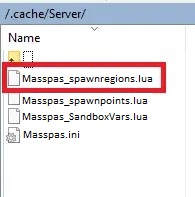
14. Внутри введите следующее на новой строке:SpawnRegions()
{ name = "Steam Map Name", file = "media/maps/[Steam Map Name]/spawnpoints.lua" },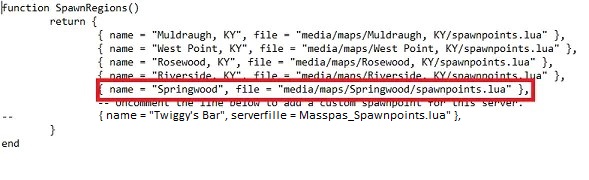
15. Измените название на название карты.[Steam Map Name]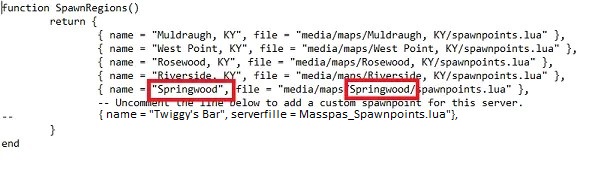
16. Сохраните и закройте документ.
17. Откройте файл [Имя сервера].ini .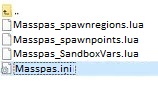
18. В строке введите название карты перед , разделив его точкой .Map=Muldraugh, KY;
19. В строке выше введите ID мода .Mods=
20. Сохраните и закройте документ.
21. Запустите сервер. 
