
Пользователи могут загрузить сохранение на свои серверы Voyagers of Nera , чтобы продолжить прогресс, достигнутый локально, со всеми преимуществами выделенного сервера. При загрузке сохранения все персонажи и прогресс в мире будут перенесены на сервер. Пользователям также следует подумать о добавлении пароля к серверу, чтобы минимизировать риск вмешательства случайных игроков в существующий мир.
1. Запуск корабля «Путешественники Неры» .
2. Выберите «Начать игру» .
3. Запишите идентификатор сервера для нужного мира.
4. Откройте меню «Выполнить» , нажав клавиши Windows + R.
5. Введите следующий путь к файлу: и нажмите Enter .%localappdata%\BoatGame\Saved\PersistedData\nera
6. Найдите папку, название которой соответствует ранее указанному идентификатору сервера .
7. Сожмите файл, щелкнув правой кнопкой мыши и выбрав «Сжать в ZIP-файл».
8. Войдите в панель управления Masspas .
9. Остановите сервер.
10. Перейдите на вкладку «Файлы» .
11. Найдите следующую директорию: ./home/container/BoatGame/Saved/PersistedData
12. Удалите все существующие папки с сохранениями, нажав кнопку мыши правой кнопкой мыши > Удалить .
13. Загрузите локальное сохранение на сервер, перетащив его мышью..zip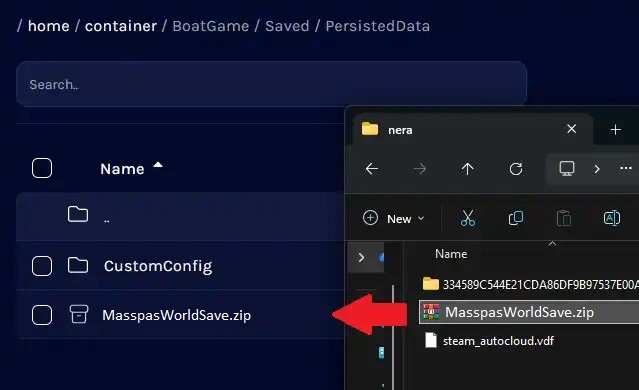
14. Распакуйте файл, щелкнув правой кнопкой мыши и выбрав «Распаковать» ..zip
15. Удалите папку CustomConfig , щелкнув правой кнопкой мыши и выбрав «Удалить» .
16. Откройте папку «Локальные сохранения» в проводнике файлов.
17. Загрузите папку CustomConfig с локального компьютера в ту же директорию на сервере.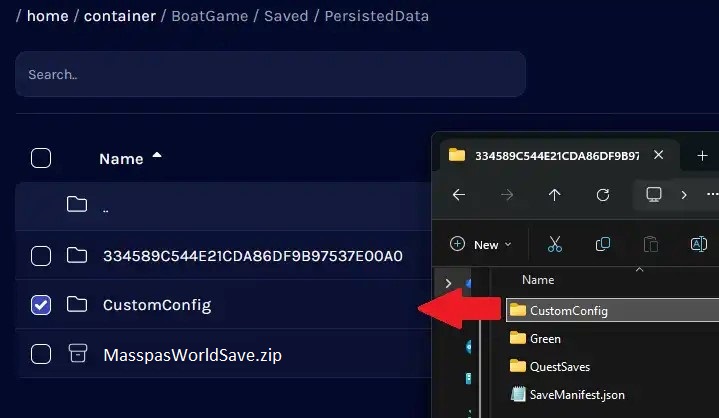
18. Запустите сервер.
