
Brickadia обладает мощной веб-панелью управления, популярной функцией инструмента управления плагинами/серверами Omegga. Этот инструмент позволяет игрокам быстро получать доступ к необходимой информации о своих серверах, переключать активные сохранения и просматривать доступные плагины от сообщества. Он также является отличным способом для администраторов отслеживать активность сервера с помощью журналов чата и истории событий, а также информации о подключенных пользователях.
1. Войдите в панель управления Masspas .
2. Остановите сервер.
3. Перейдите на вкладку «Настройки» .
4. В разделе «Включить Omegga» выберите «Включено» .
5. Запустите сервер.
6. Перейдите на вкладку «Главная» .
7. Выберите Omegga Webpanel , чтобы открыть панель сервера, затем создайте пользователя или пропустите вход в систему.
8. На панели управления будет отображаться актуальная информация о состоянии сервера, а также настраиваемые виджеты.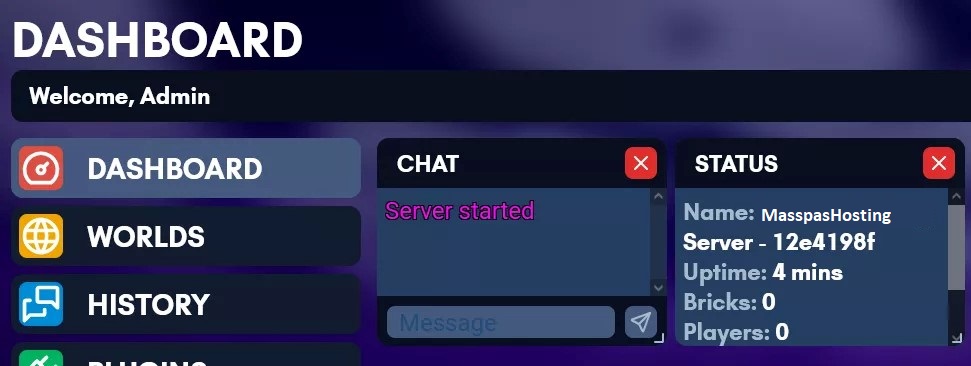
9. Вкладка «Миры» позволит пользователям управлять своими активными мирами.
10. На вкладке «История» отображаются все прошлые сообщения в чате и действия на сервере.
11. Вкладка «Плагины» позволяет устанавливать и управлять активными плагинами для сервера.
12. Вкладка « Игроки» отображает соответствующую информацию об игроках на сервере.
13. На вкладке «Сервер» есть несколько переключаемых параметров для перезапуска сервера и сохранения настроек.
14. Вкладка «Пользователи» отображает всех пользователей веб-панели и позволяет изменять профили пользователей.
