
Серверы Aloft — отличный способ продолжить прохождение игры с большими, чем ожидалось, группами друзей, поскольку пользователи могут перенести весь прогресс непосредственно в мир сервера. Хотя прогресс персонажей сохраняется независимо от того, в каком мире они находятся, миры могут иметь различные острова и пользовательские постройки, от которых трудно отказаться. К счастью, игроки могут перенести все сохранения мира на сервер; однако игрокам, желающим сохранить приватное прохождение, следует удалить свой сервер из браузера лобби.
1. Откройте меню «Выполнить» , нажав клавиши Windows + R.
2. Введите следующее и нажмите ОК .%localappdata%low\Astrolabe Interactive\Aloft\Data01
3. Откройте папку «Сохранения» .
4. Сожмите нужный файл сохранения, щелкнув правой кнопкой мыши > Отправить в сжатую (заархивированную) папку .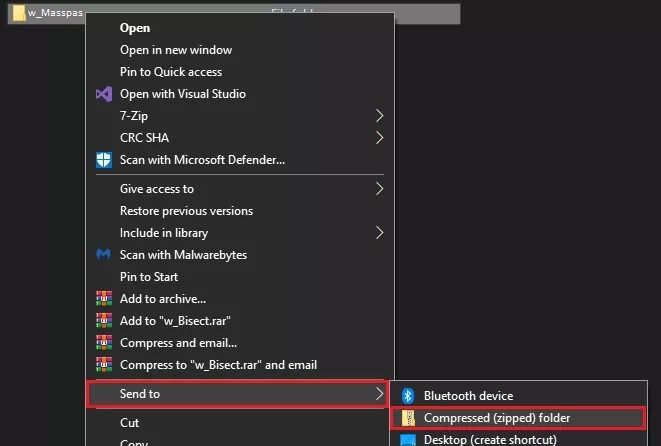
5. Войдите в панель управления Masspas .
6. Остановите сервер.
7. Перейдите на вкладку «Файлы» .
8. Найдите следующую директорию: ./.wine/drive_c/users/container/AppData/LocalLow/Astrolabe Interactive/Aloft/Data01/Saves
9. Загрузите сжатый файл сохранения из шага 4.
10. Щелкните правой кнопкой мыши по файлу .zip и выберите «Разархивировать» .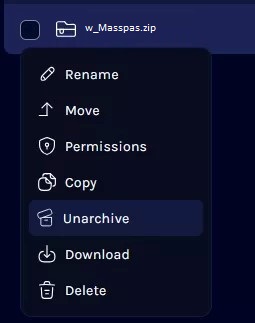
11. Перейдите на вкладку «Настройки» .
12. В поле «Имя мира» введите имя папки из шага 9, исключая .w_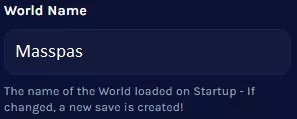
13. Запустите сервер.
